> Spotify 関連記事 >
NoteBurner Spotify Music Converter は、Spotify の曲やプレイリストを MP3、FLAC、AAC などに変換できる強力なソフトとしてよく知られています。しかし、「NoteBurner Spotify Music Converter は安全に使える?」「Spotify の曲を本当に MP3 に変換できる?」「違法ではない?」「使い方は?」のような疑問を持つ人も多いのではないでしょうか。そこで、この記事では、NoteBurner Spotify Music Converter を徹底レビューして、このソフトの特徴や料金、使い方、安全性、違法性、評判・口コミなどについて詳しく解説します。
NoteBurner Spotify Music Converter とは、Spotify の音楽をMP3 に変換・ダウンロードするために特化した専用ソフトです。このソフトを使えば、数回クリックするだけで、Spotify の楽曲やアルバム、プレイリストを一括で録音し、MP3、AAC、WAV、FLAC、AIFF、ALAC などの汎用性の高い音声ファイル形式に変換して保存できます。Spotify の音楽をオフラインで自由に聴きたい方や、Spotify を MP3 に変換して保存したい方にとって、非常に便利なツールとは言えます。
Spotify の無料プランでは音楽のフル再生は可能ですが、広告が頻繁に表示されるというデメリットがあります。しかし、NoteBurner Spotify Music Converter を利用すれば、Spotify Freeプランであっても、音楽を広告なしで保存できるし、非常に魅力的だと思います。保存した楽曲は広告なしで再生できるため、より快適な音楽体験を実現できます。もちろん、Spotify Premium ユーザーであれば、より高音質のまま楽曲を録音・ダウンロードすることが可能です。変換した音楽はオフラインで自由に再生でき、さまざまなデバイスで活用できます。Android 版も対応されるため、スマホでも手軽に Spotify の曲をダウンロード可能です。
NoteBurner Spotify Music Converter は高度な録音とエンコード機能を実装しています。Spotify で配信されている曲や、アルバム、プレイリスト、ポッドキャスト、オーディオブックを高速かつ高品質で録音し、MP3や AAC、WAV、FLAC、AIFF、ALAC に変換できます。従来の録音ソフトより、NoteBurner Spotify Music Converter は圧倒的な進化を遂げ、10倍速とバッチ処理をサポートできるし、アーティスト、アルバム、トラック番号、ジャンルなど曲の ID タグ情報もそのまま保持します。
さらに、変換した Spotify の音源は CDへの書き込みや iTunes への同期にも対応しておりにも対応しており、オフライン環境でも自由に音楽を楽しめます。その他、便利なタグ編集機能や OneDrive へのアップロード機能も備えています。以下では、NoteBurner Spotify Music Converter の機能や料金プランなどの基本情報をまとめます。
| 項目 | 基本情報 |
|---|---|
| 対応OS | Windows 11/10/8、macOS 11 - 26 |
| 対応サービス | Spotifyの曲や、アルバム、プレイリスト、ポッドキャストなどを変換可能 |
| 出力形式 | MP3、AAC、WAV、FLAC、AIFF、ALAC などの汎用形式に出力可能 |
| 音質 | Spotifyをロスレス音質で変換でき、最大320kbps対応 |
| 変換速度 | 10倍高速で変換可能、4分の曲でもたった40秒で変換完了 |
| 一括ダウンロード | 音楽のバッチ処理は可能、複数の曲を一括ダウンロード対応 |
| 広告表示 | 広告やポップアップは一切なし |
| 多言語対応 | 日本語、英語、フランス語、ドイツ語など26か国以上の言語をサポート |
| 無料体験 | 可能 |
| 主な機能 | Spotify 音楽の録音・変換 / ロスレス音質保存 / ID3タグ保持 / 一括変換 / 多機能ツール |
NoteBurner Spotify Music Converter は年間ライセンスと永久ライセンス、最上位版ライセンスという三つの料金プランがご用意しております。各プランは主に利用期間、対応サービス、返金対応期間が異なりますが、基本的な変換機能や操作性に大きな違いはありません。また、いずれの料金プランを選択した場合でも無料でアップグレードすることが可能のため、常に最新バージョンの機能を利用でき、長期的にも安心して使い続けることが可能です。製品版を購入する前に、まず無料体験版で動作確認することができます。
以下に、NoteBurner Spotify Music Converter の料金プラン(通常価格)をご紹介します。不定期にセールが実施されるため、よりお求めやすい価格で入手できるチャンスもよくあります。最新の価格については、NoteBurner のオンラインストアでご確認ください。
| 料金プラン | 利用料金 | 更新・解約 | 利点 |
|---|---|---|---|
| 年間ライセンス | 7,980円/年 | 年単位で自動更新、いつでも解約可能 | 毎月わずか665円、短期間だけの利用なら年間プランのほうがお得 |
| 永久ライセンス | 17,980円/永続 | 1回限りの購入、追加料金なし | 長くご利用予定の場合や買い切りをご希望の方にお勧め |
| 最上位版ライセンス | 36,980円/永続 | 1回限りの購入、追加料金なし | Spotify、Apple Music、Amazon Music、YouTube Musicなどの15社以上に対応、複数の音楽サービスから楽曲を変換したい方に最適 |
また、NoteBurner は、Web サイトやブログで NoteBurner 製品の使用体験を共有したり、YouTubeで製品紹介の動画を投稿したり、SNSでレビューや口コミを投稿していただいたユーザー様に向けて、製品の無料ライセンスキーや割引クーポンを提供するキャンペーンも実施しております。詳しくは公式ページで最新情報を確認してください。NoteBurner製品の無償ライセンスキーやクーポンコードを獲得する方法 >>
NoteBurner Spotify Music Converter は、直感的にわかりやすい UI を備えており、初心者でも快適に使えます。ここからは、NoteBurner Spotify Music Converter を利用して、Spotify から楽曲をダウンロード変換する方法を詳しくご紹介します。
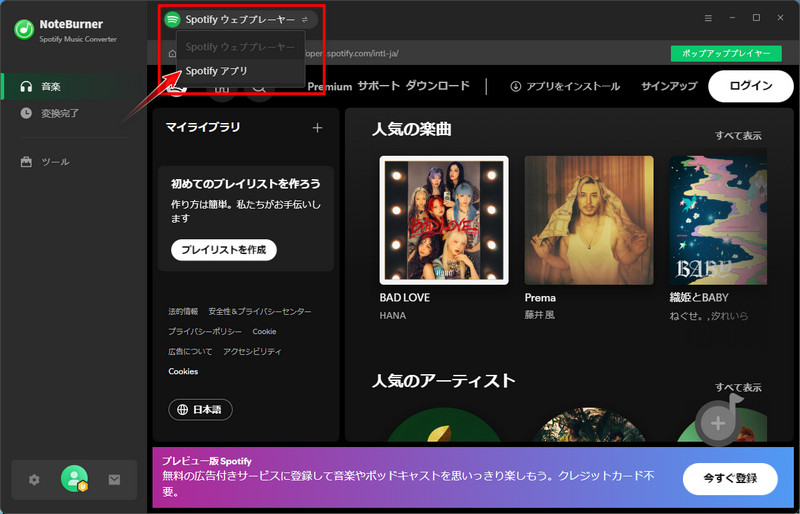
STEP 1 NoteBurner Spotify Music Converter を PC または Mac にダウンロードしてインストールします。起動直後、Web 版の Spotify が内蔵プレイヤーで自動に表示されます。画面上部の「Spotify ウェブプレーヤー」をクリックし、「アプリ」か「ウェブプレーヤー」を選択して録音ソースを選べます。Windows 版と Mac 版のホーム画面はほぼ同じです。
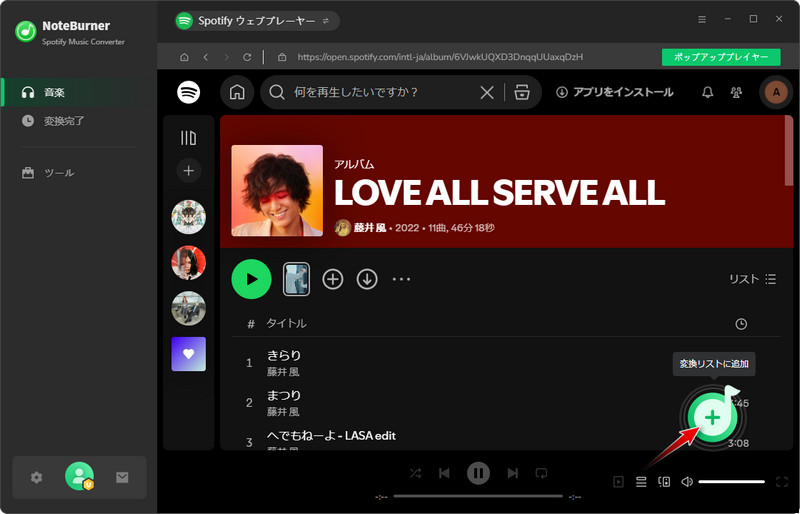
STEP 2Spotify ウェブプレーヤーから変換したい曲、アルバム、プレイリストを探して詳細ページに入り、右下の「+」アイコンをクリックして曲を追加することができます。
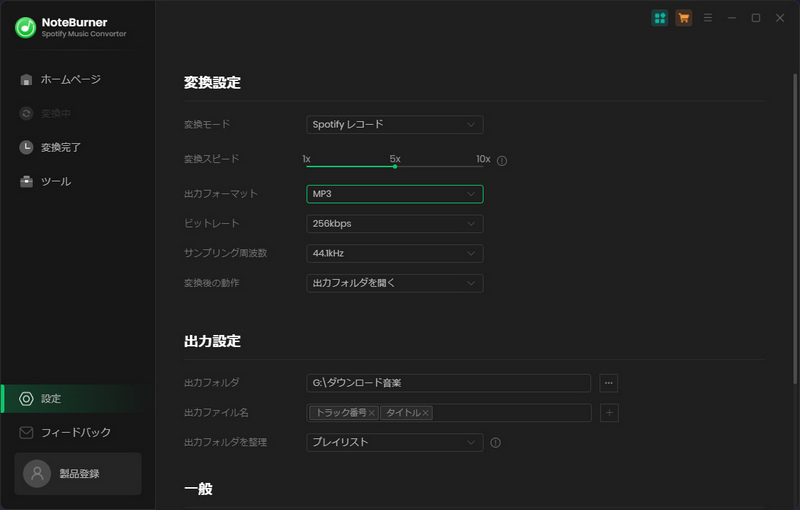
STEP 3画面左下にある歯車のマークをクリックして設定ウィンドウを開き、出力形式やビットレート、保存先フォルダなどの設定を行います。出力形式には、MP3、AAC、WAV、FLAC、AIFF、ALAC 6つのよく使われている音声ファイルフォーマットがあります。
STEP 4「変換」ボタンをクリックして変換を開始します。その後、自動的に曲の録音と変換作業が行われますので、変換の完了までしばらくお待ちください。変換の完了後、画面の左側の「変換完了」をクリックすれば、変換履歴を確認できます。
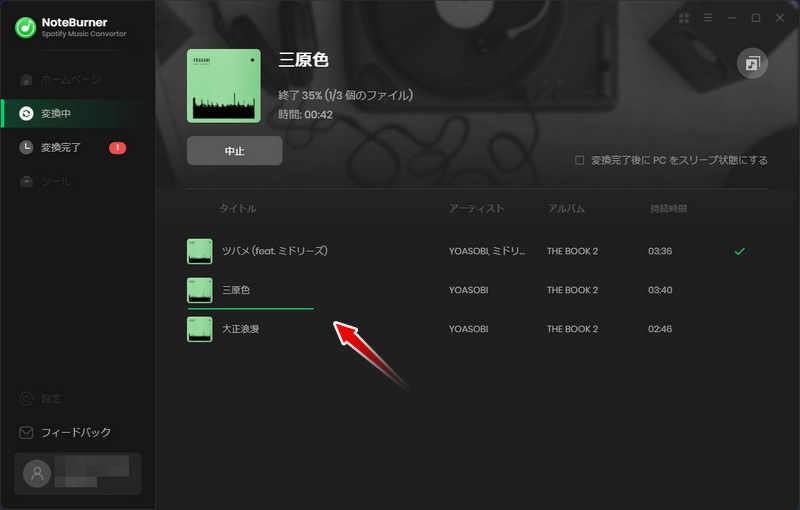
このように、NoteBurner Spotify Music Converter を使えば、簡単に Spotify の楽曲を変換することができます。初心者でも手軽に音楽をダウンロードできますので、使いやすいです。操作方法についてより詳しく知りたい場合は、ユーザーガイドへ移動してご確認ください。
NoteBurner の月間ライセンスと年間ライセンスはサブスクリプション型ライセンスであるため、解約しない限り、有効期間が終了すると自動的に更新されるのが仕様となっています。自動更新を希望されないなら、自動更新を解除する手続きを行う必要があります。
NoteBurner Spotify Music Converter を解約するには、ライセンスキーの記載されているメールから「詳細および購読の管理は、定期購読のプランをチェックしてください」のリンクをクリックして簡単に解約できます。また、NoteBurner のサポートチームに連絡して解約手続きを依頼することもできます。もし、ライセンスキーの記載されたメールまたは解約手続きを行うためのリンクが見つからない場合は、サポートチームまでお気軽にご連絡ください。
NoteBurner Spotify Music Converter は解約の手続きをした後でも、ライセンスの有効期間が終了するまでに、プログラムを引き続きご利用いただけます。次回の更新日の24時間以上前に解約しなかった場合、自動的に更新されることがあるので注意が必要です。
実際に NoteBurner Spotify Music Converter を使ってみたところ、便利で実用的な機能がある一方で、注意すべき点や欠点もあることがわかりました。ここでは、NoteBurner Spotify Music Converter のメリットとデメリットについて解説いたします。
機能強化、バグ修正、最新バージョンの Spotify および Windows OS・macOS に対応するためには、NoteBurner Spotify Music Converter は定期的にバージョンアップを行っています。時には、Spotify 側の仕様変更による変換できない問題は発生しますが、それを回避するために、常にアップデートをチェックし、最新バージョンの NoteBurner Spotify Music Converter を利用することをお勧めします。
結論から言うと、NoteBurner Spotify Music Converter は安全性の高いソフトです。動作も軽く、使用中にPCの負担が少ない点も大きな特徴で、快適に利用できます。
NoteBurner Spotify Music Converter 不要なプラグインがバンドルされておらず、ウイルスチェック済みのクリーンなソフトウェアとして安心して使用できます。また、広告のクリック誘導、不正サイトへのリダイレクトといったリスクもありません。ウイルス感染や個人情報の漏洩といったセキュリティ上のリスクも極めて低く、安全性の面でも信頼できるソフトとは言えます。加えて、ソフトは日本語に完全対応しているため、操作に迷うことなく初心者でも安心して使えます。
ただし、より安全に使用するためには、必ず公式サイトからダウンロードすることが重要です。また、常に最新バージョンを利用することで、セキュリティや安定性を維持できるため、定期的なアップデートもおすすめします。
「NoteBurner Spotify Music Converter」を使って Spotify の音楽をダウンロード・変換することについて、「違法ではないのか?」と不安に感じる方も多いでしょう。実際、NoteBurner Spotify Music Converter は Spotify アプリや Web 版 Spotify で音源を再生しながら録音・エンコードする仕組みを採用しており、技術的保護手段を直接回避(DRM 解除)するものではありません。そのため、ソフト自体は違法なツールではなく、合法的に提供されているソフトウェアです。
また、NoteBurner Spotify Music Converter は個人での非商用目的でのみ利用可能です。変換した音楽を個人で楽しむ範囲であれば、違法ではありません。
ただし、変換された曲をインターネットにアップロードしたり、第三者へ配布・販売する行為は、著作権侵害となる可能性があるのでご注意ください。安心して利用するためにも、著作権ルールを守り、あくまで個人利用の範囲で活用することが重要です。
ソフトウェアの使いやすさや信頼性を判断するうえで、ユーザーの評判や口コミも重要な参考基準となります。ここでは、NoteBurner Spotify Music Converter の実際のユーザーレビューに注目し、第三者レビューサイトである Trustpilot に掲載されている評価をもとに、その評判や口コミを詳しく見ていきましょう。
信頼性の高いレビューサイト Trustpilot での評価: ★★★★ | 優良

はい、NoteBurner Spotify Music Converter は無料体験版が提供されています。NoteBurner Spotify Music Converter をお使いの PC / Mac にダウンロードしてインストールすれば、完全に無料で体験できます。無料体験版と製品版の機能は全く同じで、違いはありません。ただし、試用版では1曲あたり1分のみ変換可能で、フル機能を利用するには有料版へのアップグレードが必要です。
NoteBurner Spotify Music Converter は Spotify の楽曲をロスレス音質を保ったまま変換できます。最大320kbpsの高音質に対応しており、音質にこだわる方にも適しています。出力形式を「FLAC」に設定することで、Spotify をロスレス音源として保存することが可能です。Spotify の楽曲を高音質で保存できるため、音質の劣化を抑えながら、より快適に音楽を楽しめます。
関連記事:【2026年最新版】Spotifyロスレスが日本で利用可能に!FLAC再生・設定方法も解説
NoteBurner Spotify Music Converter は Spotify から楽曲をダウンロードして、MP3 などの汎用形式に変換し、ロカールに保存されます。一度変換された Spotify の音楽は解約後でも通常の音楽ファイルと同じように聴くことが可能のため、永久にオフライン再生できます。
本記事では、NoteBurner Spotify Music Converter の特徴や基本情報をはじめ、その料金プラン、使い方、解約方法、安全性、違法性、口コミ・評判
などについて詳しく解説しました。また、このソフトのメリットとデメリットも説明しました。NoteBurner Spotify Music Converter は操作がシンプルで使いやすく、安全性と信頼性にも優れた Spotify 音楽変換ソフトです。初心者でも手軽に扱えるうえ、高速かつ高音質で Spotify 音楽を保存できる点が大きな魅力です。Spotify で配信されている楽曲を MP3 や FLAC などの形式で保存し、オフラインで自由に楽しみたい方には、非常におすすめのツールといえるでしょう。用途に応じて活用することで、より快適で自由な音楽体験を実現できます。
NoteBurner Spotify Music Converter は完全に無料で体験できますので、ご興味があれば、是非ダウンロードして使ってみてくださいね。
NoteBurner Spotify Music Converter の無料試用版には曲ごとに1分しか変換できない試用制限がかかっていますが、製品版と機能的にまったく違いはありません。3分間の変換制限を解除するために、ライセンスを購入することが必要となります。
最後までお読み頂き、誠にありがとうございます。Spotify Music 関連記事をもっと読む